3. 레이어와 마스크
1.레이어 관리하기
1) 레이어
- 눈 껐다 켜기
- 투명 픽셀 잠그기: 그려진 부분에만 색 칠하는 기능
- Blending Option: 레이어 더블클릭 - 레이어 스타일
- 레이어 많아지는 경우, 라벨링을 통해 레이어에 색 표시하기
- Ctrl + G : 레이어 그룹으로 만들기
- Ctrl + Shift + N : 새 레이어
- Ctrl + E : 위 아래 레이어 병합
- Ctrl + Shift + E : 모든 레이어 병합
- Ctrl + Shift + G : 모든 레이어 해제
- Ctrl + Shift + [ : 레이어 순서 아래로 내려감
- Ctrl + Shift + ] : 레이어 위로 올라감
- Alt + [, ] :
- Alt + , : 맨 아래 레이어 선택
- Alt + . : 맨 위 레이어 선택
2) 만들기
[실습] 나만의 레이어 규칙 만들기

2. 레이어 블렌딩모드 사용하기
• 곱하기
- 흰색을 투명하게 만들어준다
- 그림자
• 스크린
- 곱하기와 정반대의 효과다
- 검정색을 투명하게 만들어준다
[실습] 광선 이미지 합성하기
3. 레이어 스타일 적용하기
• 레이어 스타일
- 새틴 : 메탈릭한 느낌
- 테두리만 남기고 싶을 때, 획 추가하기 - 채우기 0
- 창 - 스타일 - + : 스타일 저장하기
• [실습] 외부 스타일 다운받고 적용하기
4. 레이어 마스크와 클리핑 마스크
1) 레이어 마스크의 원리
- 구멍 뚫린 종이
- 레이어의 특정 부분을 투명하게 만들어서 아래 레이어가 보이도록 하는 기능

4. 레이어 마스크와 클리핑 마스크
• 레이어 - 모든 개체 마스크 : 개체 선택 (누끼)
• Ctrl + I : 반전
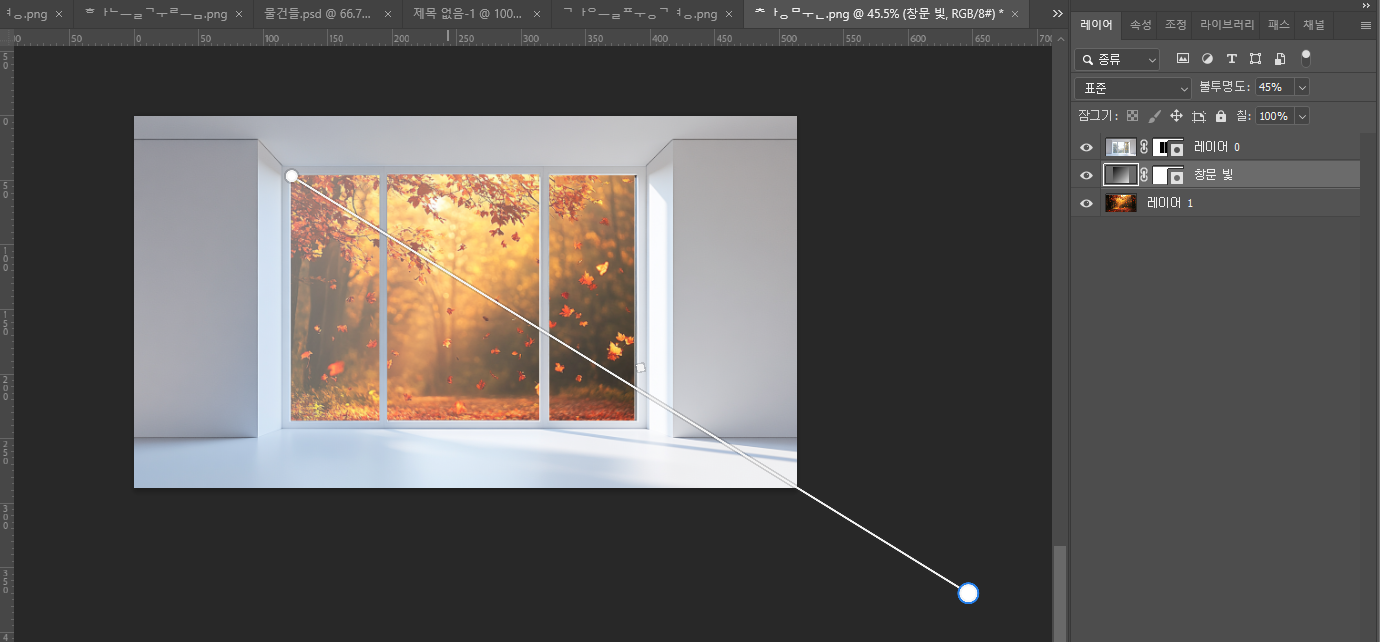
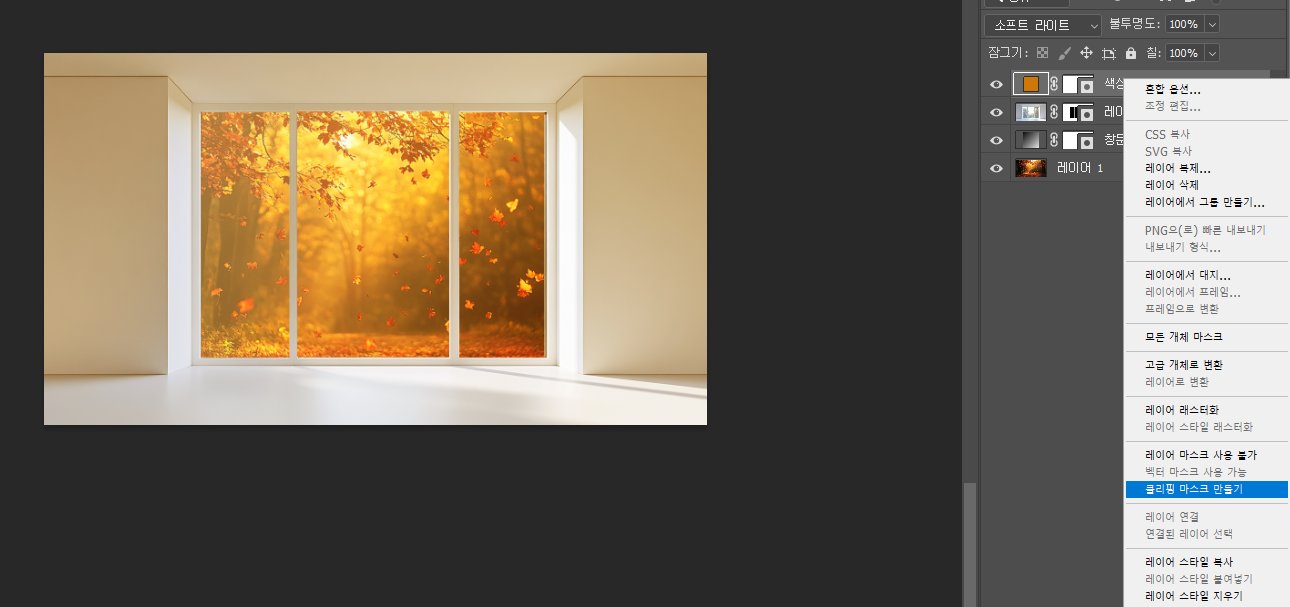
• Alt : 클리핑 마크스
5. 조정 레이어 사용하기
• 메뉴바 - 레이어 - 새 조정 레이어
• 창 - 조정
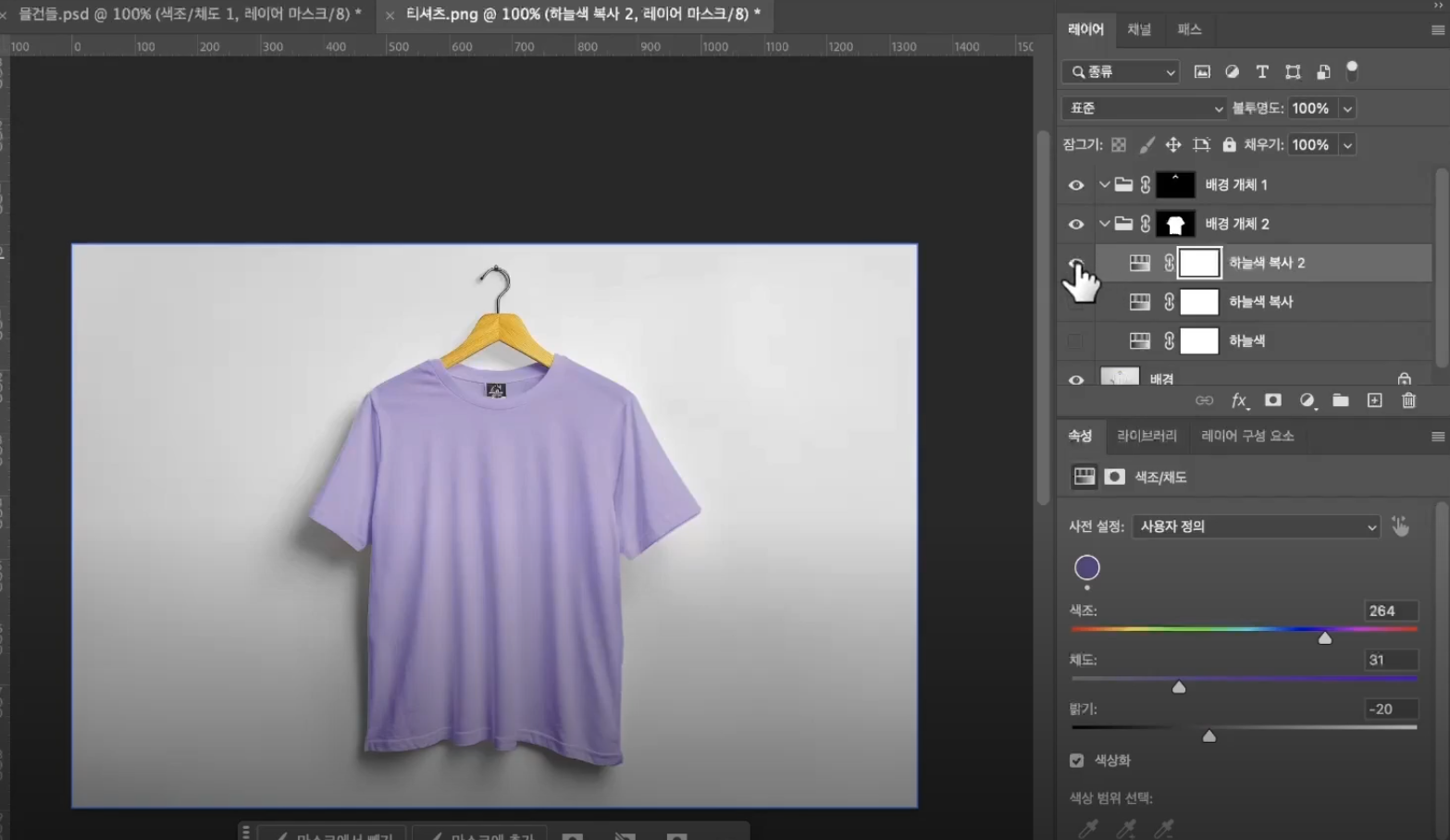
6. 스마트 오브젝트 레이어
• 스마트 레이어: 원본 이미지의 모든 정보를 안전하게 보호하는 기능
- 레이어 추가 - 오른쪽 - 스마트 오브젝트
- (메뉴) 레이어- 스마트 오브젝트로 변환
• 목업
실습

TIL
1. 오늘의 학습 키워드
- 포토샵
2. 오늘 학습한 내용
- 포토샵의 기본 툴 학습
3. 작업하며 겪었던 문제점 & 해결 과정
• 디자인적 문제 정의
• 시도했던 방법
• 개선된 결과물
• 새롭게 알게 된 디자인 원리 / 툴 활용법
• 다음에 같은 문제를 만나면 어떻게 할 지
- 툴 사용은 반복학습만이 답인 걸 알고 있다. 수학 공식처럼 외우지 말고 이해하고 적용한다고 생각해..! 반복하고 실수하고 또 다시 반복하자.
- 툴 사용에는 정답도 순서도 완벽도 없다. 내가 끌리는대로 하는 게 답이다. 이를 위해 개념을 확실히 알아야 한다. 어떤 기능을 활용해야 어떤 효과가 나타나는지. 알고 실행하는 것만이 힘이다!
4. 내일 시도할 학습 또는 실험
- 주말, 쉰다고 생각 말자.. 할 게 너무 많다 !
TDL
- 포토샵 2/3 완강
- 피그마 완강
- 포토샵 툴 반복_실습/과제 반복 학습하기
'NBC' 카테고리의 다른 글
| 7. [CH 2] 입문 / [강의] Midjourney / TIL (1) | 2026.03.17 |
|---|---|
| 6. [강의] Photoshop 기초 / TIL (1) | 2026.03.16 |
| 4. [강의] Photoshop 기초 / TIL (0) | 2026.03.12 |
| [사전캠프] 피그마_화면 디자인과 프로토타이핑 (0) | 2026.03.12 |
| [사전캠프] 피그마_피그마 심화 학습 (1) | 2026.03.12 |