3. Transform 기초
3-1. Animation 12가지 법칙
• 모션그래픽의 생동감을 결정짓는 Animation 12가지 법칙
(1) Squash & Stretch (찌그러짐과 늘어남)
(2) Anticipation (사전 대기 자세)
- 동작이 시작되기 전 자세
(3) Staging (스테이징과 연출)
(4) Straight Ahead & Pose to pose (몰핑 기법)
(5) Follow Through & Overlapping (시간차에 의한 물리적 동작)
(6) Slow in & Slow out (천천히 들어오기 천천히 나가기)
(7) Arcs (기준점으로 호를 그리는 운동)
(8) Secondary Action (부가동작)
(9) Timing (시간)
(10) Exaggeration (과장)
(11) Solid Drawings (정확한 드로잉)
(12) Appeal (매력 발산)
- 오브젝트 내 성격 부여하기
- 항상 근거를 마련해줘라!
- 어떤 상황에 어떤 원리를 적용할 지 골라서 표현하기
3-2. Layer의 종류와 Transform
• 레이어: 타임라인 위에 쌓이는 개별적인 정보의 층
1) After Effects 레이어의 종류
(1) 텍스트
(2) 쉐이프
-펜 툴이나 도형 툴로 만드는 백터 레이어
(3) 솔리드
- 단색 배경 레이어
- 배경색을 깔거나, 이펙트를 적용시키는
(4) Source Layer (Footage)
- 외부에서 불러온 영상, 이미지, 사운드 파일
2) 제어와 보정을 위한 레이어
(1) Null Object
- 화면에는 보이지 않는 빈 깡통 레이어
- 다른 레이어들을 부모-자식 관계롤 묶어 한꺼번에 조종하는 손잡이 역할
(2) Adjustment Layer (조정 레이어)
- 이 레이어 자체는 아무것도 없지만, 적용된 이펙트가 아래에 있는 모든 레이어에 동시에 영향을 준다
3) 3D 공간 구성을 위한 레이어 (3D)
(1) 카메라
- 3D 공간을 촬영하는 관찰자
(2) 조명
- 3D 공간에 빛과 그림자를 부여한다
4) 실습
• Anchor Point
- Ctrl + Home / Ctrl + Alt + Home
• 키 프레임
- 속성의 수치를 기록하는 것
- 시간대에 기록한다
- 포지션의 수치를 스톱워치로 눌러서 기록하는 것이다
- 보간: 수치가 바뀌는 걸 연결되게 만드는 것
- 키프레임을 찍어 놓으면 보간을 통해 움직임이 발생하고, 이를 '모션'이라고 한다
- 단축키: U
- 전체적인 비율이 유지된 상태에서 빨라지거나 느려지는 ..: 끝, 처음 프레임 키
• 보간
- 사이와 사이를 보정한다
- 키프레임이 두개 있을 때, 두개의 수치가 다른 사이를 연결해주는 것
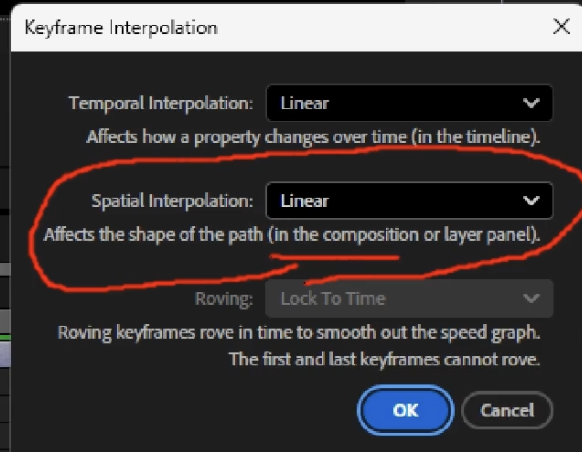
(1) 공간적 보간 - 모션 패스
- 직선, 곡선 중 어떻게 이동할 지
- 보간이 다르면 키 프레임이 똑같아도 다른 방식의 움직임이 될 수 있다
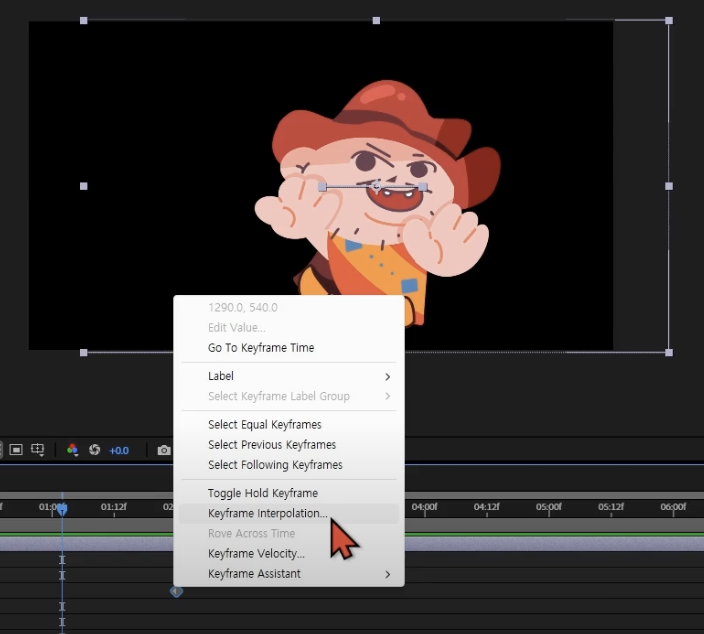
• Motion Path
- 움직임을 나타내는 점과 선

• 움직임 주는 방법
(1) 인디케이터 조정
(2) 모션 패스 모양
- Ctrl + Alt
- 원하는 위치로 움직여 주면 된다
- 추가할 때는 선택 툴 V인 상태여야 한다

• Work Area
- 원하는 구간만 지정해서 재생할 수 있도록

(2) 시간적 보간 - 키프레임의 모양
- 속도를 바꿀 수 있다
- 키와 키 사이의 속도
- 키프레임의 모양을 통해 바꿀 수 있다
• 모양
- Linear: 평속 운동
- Ease In: 감속 운동 - 출발할 땐 똑같지만, 들어올 땐 느려진다, 절대적인 속도는 고정이다
- Ease Out: 가속 운동 - 천천히 출발했다가 빨라진다
- Ease Ease: 천천히 출발했다가 천천히 도착한다, 기본적으로 F9(단축키) 사용하는 모양
- Hold:
만약, 네모가 절단이 되어 있으면, 서로 영향을 주지 않고 결과만 보여주는 것
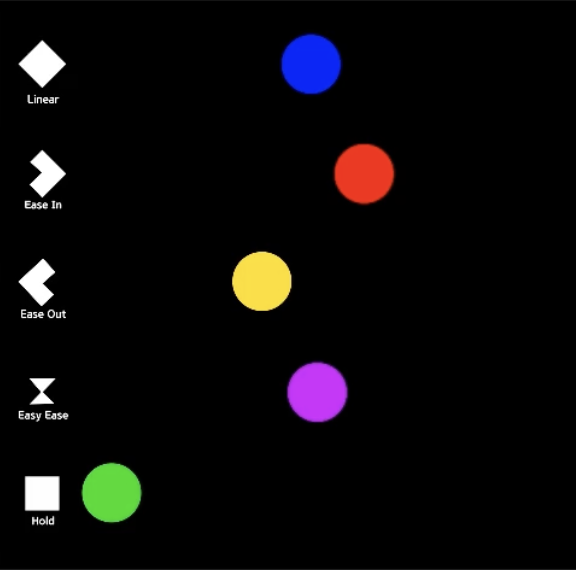
- 절대적인 속도는 키와 키 사이의 거리로 조정된다
- 모양은 사이를 어떻게 할 지!
• 그래프 에디터
- 그래프를 만지는 항목을 통해 내가 원하는 느낌으로 바꿀 수 있다
- 보통, 키프레임의 모양이 F9를 누른, easy-easy일 때 선택해서 바꿀 수 있다
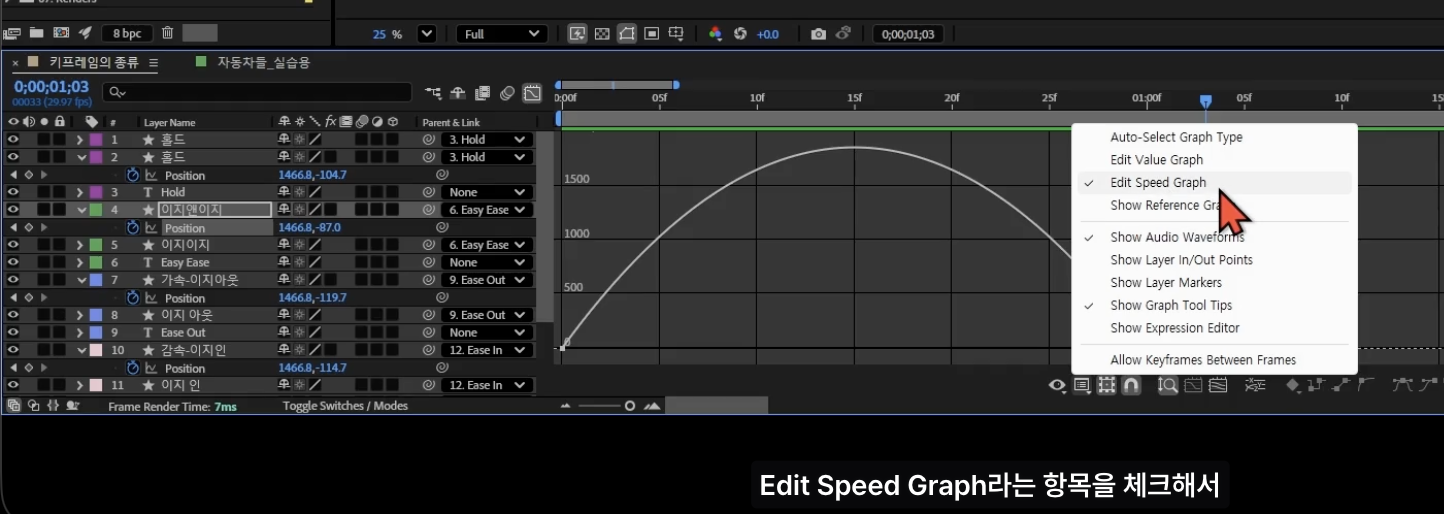
| Speed Graph | 속도 |
| Value Graph | 값 / 값이 증가하는 것을 보여준다 / 위치 / 키를 따로 잡지 않아도 움직임을 추가할 수 있다 |
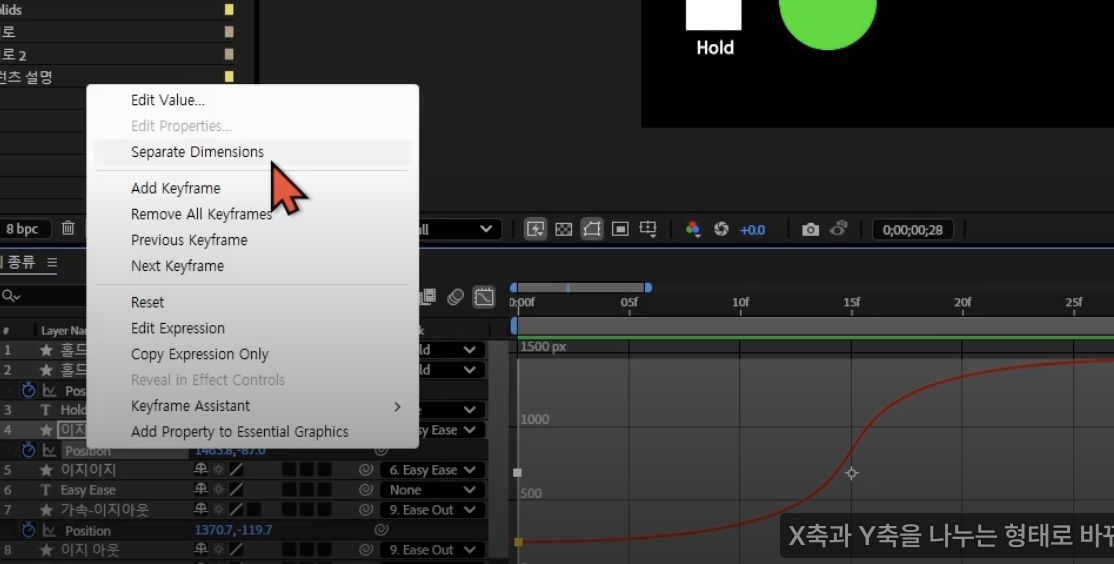
• 키프레임 모양 바꾸는 법
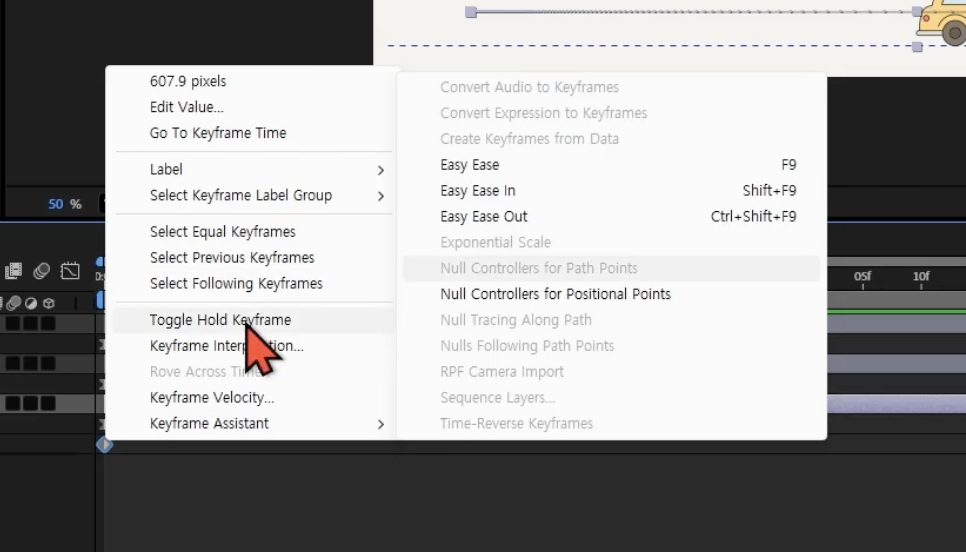
3-3. Parent & Link
• Parent & Link
- 부모 레이어를 자식 레이어가 따라가는 기능
- 부모 레이어의 움직임을 따라간다

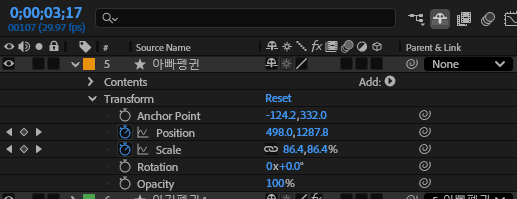
- Transform에 있는 것을 따라가는 것
- 언제 parents를 거느냐가 중요하다
- 부모 레이어의 anchor point를 기준으로 움직인다
• 실습

- 관람차들, 관람차 원에 패어런츠 걸기

3-4. 일일실습 - 공 튀기기
• 조절
- 모양
- 타이밍: 키와 키 사이의 거리
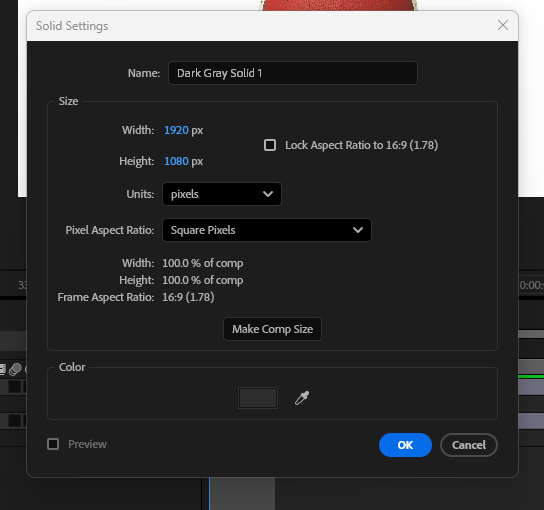
- F9: Ease - ease, 공중에서 멈칫하는 느낌
• Speed Graph

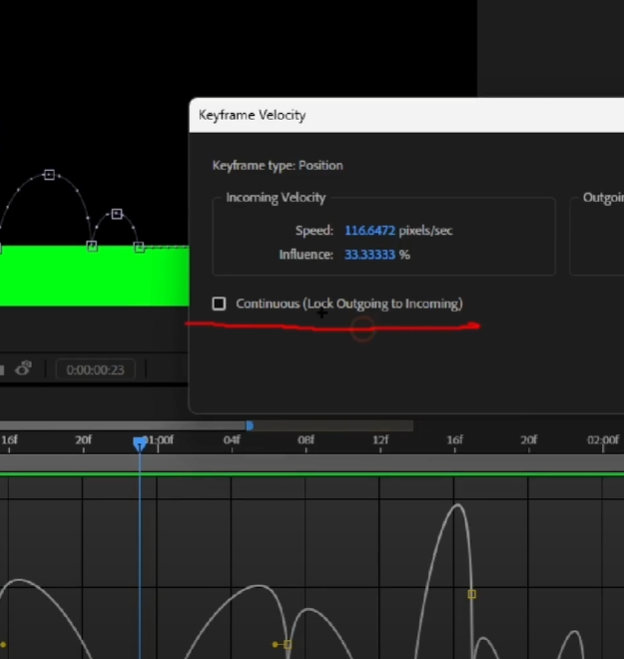
- 동그라미: 서로 연결된 상태
- 인과 아웃을 연결해주는 키프레임
- 서로를 연결해 속도가 끊어지지 않게 하는 것
• 정리
- 움직임을 잡을 때 어떤 순서로 잡아야 하는가?
- 공의 성질 기억하면서 튀기는 연습하기
(1) 움직임: 모션 패스를 이용한 모
(2) 타이밍: 키와 키 사이
(3) 키프레임 모양 - 쫄깃한 움직임
(4) 스피드 그래프 - 자연스러운 움직임의 농도
3-5. 일일실습 - 자동차 플랫폼 광고
1) 배경색 제거
• 크로마키
- 왜 초록색인가? 인간의 몸에 없는 색깔로 오브젝트와 배경을 분리하기 위해
• Keying
- 배경색을 제거해주는 기능 많이 있다
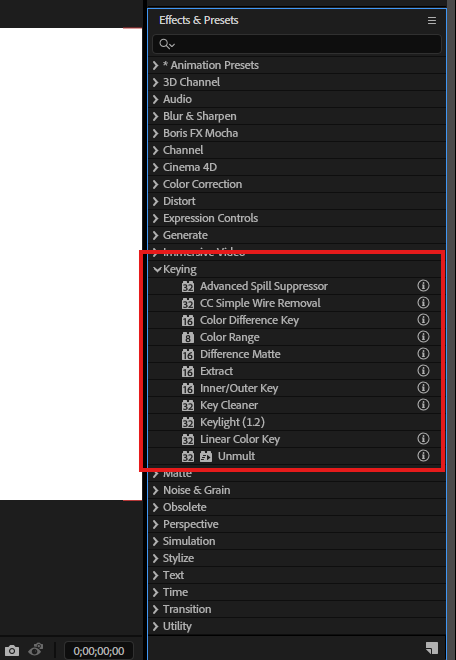
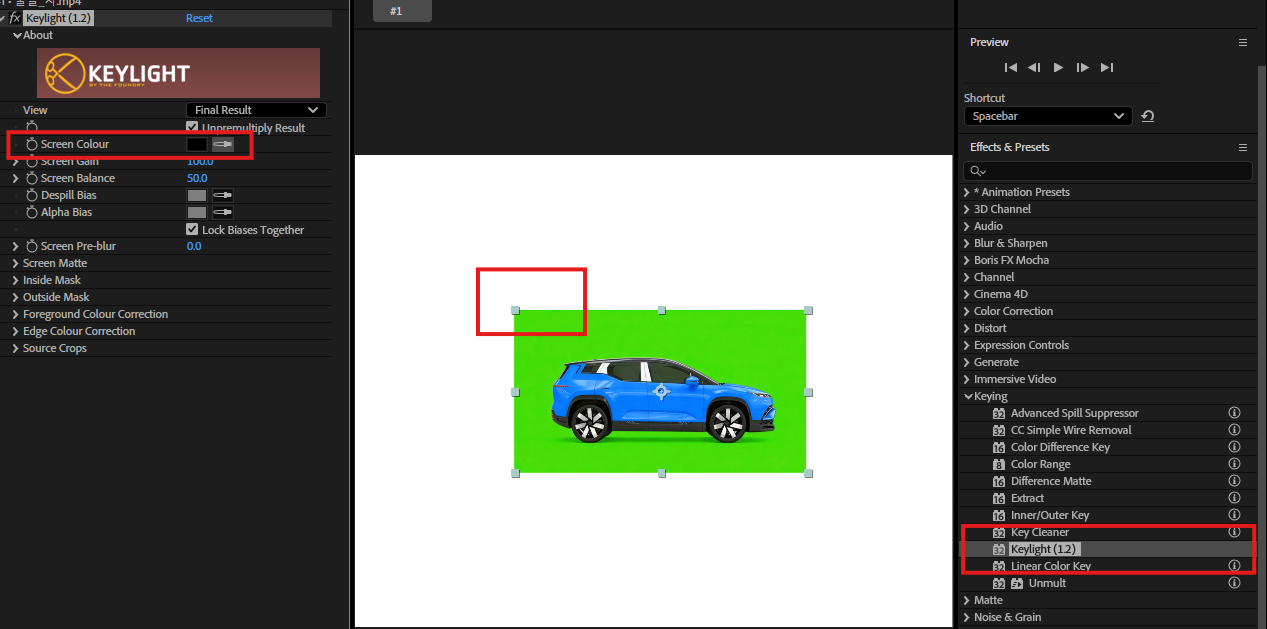

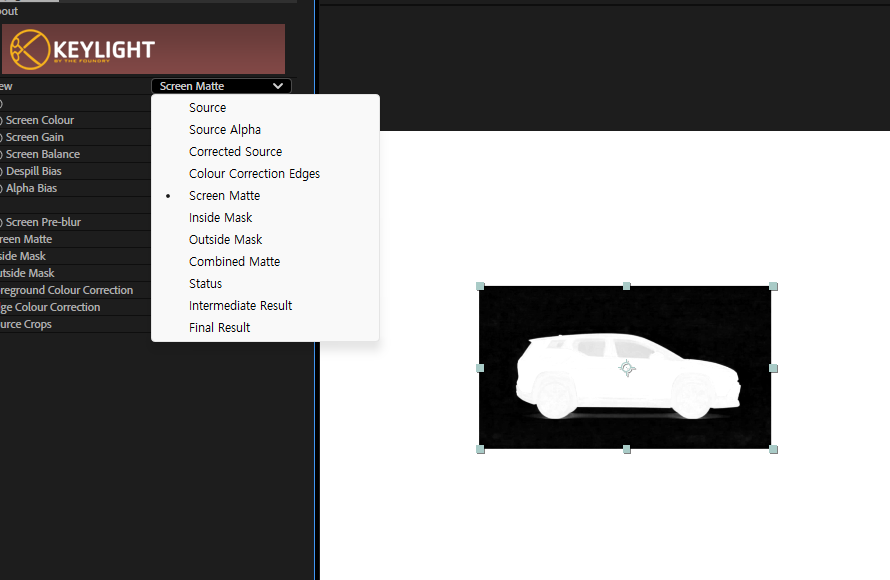
2) 마스크
3) Null Object

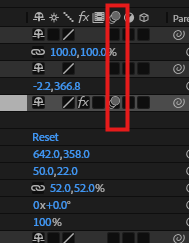


- 마스크로 원하는 부분 추출하기
- 마스크도 패스에 키프레임 줘서 움직이게 할 수 있다!!!
- 움직이는 모양에 맞게 키프레임 찍기
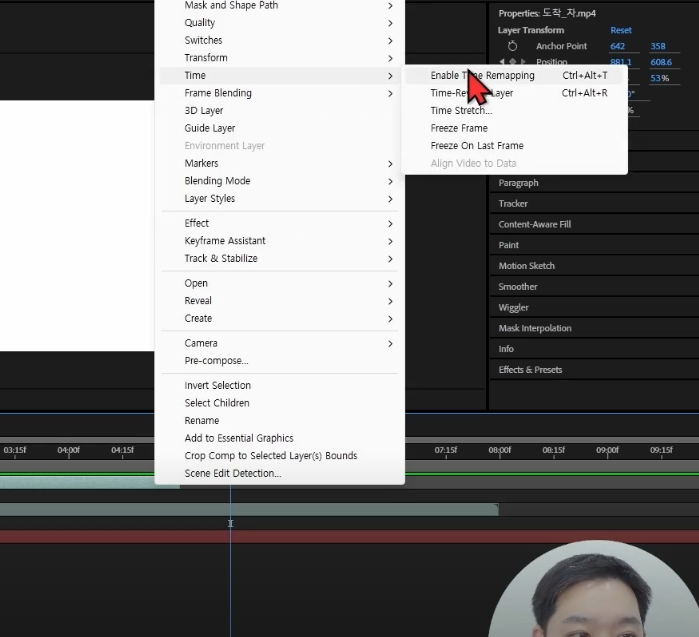

- 부족한 영상 시간 늘리게 함
- 키프레임에 맞춰 확장할 수 있다!
4) Text
- Ctrl + t
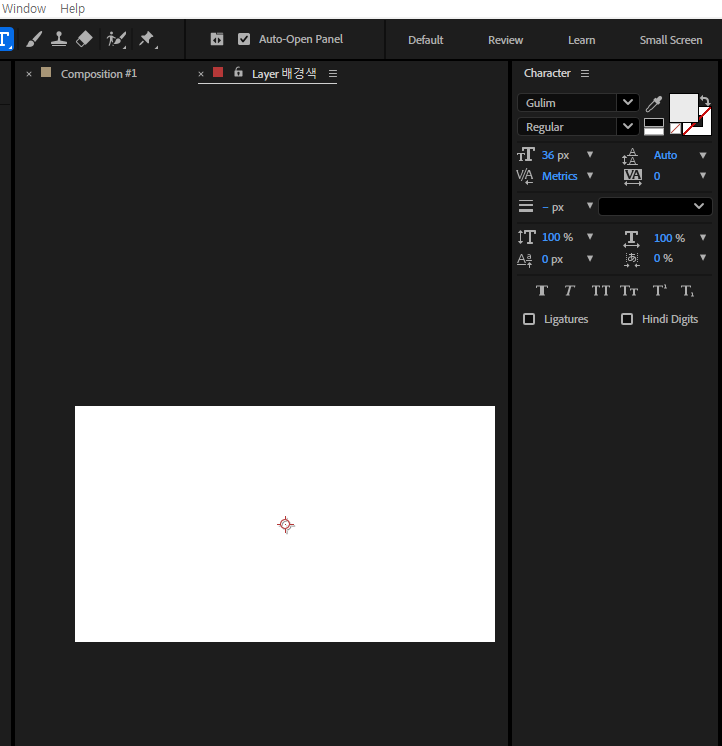
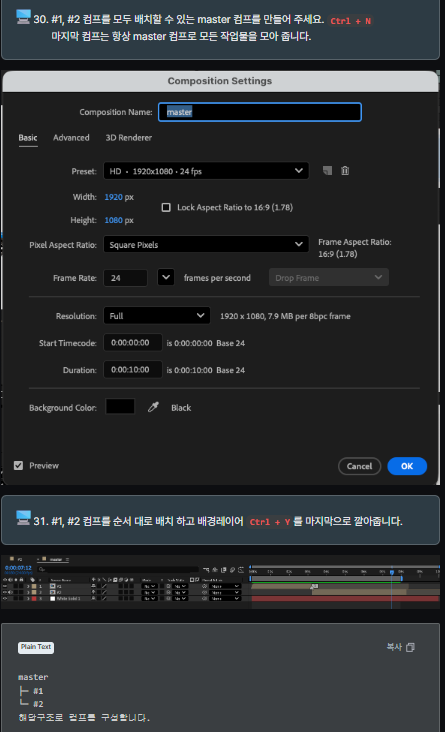
5) master comp
- 신별로 만들어 놓은 것을 합치는 과정
3-6. 일일과제 - 상품 모션그래픽
글자 하나씩 모션 생각하기
너무 많은 걸 동시에 하려고 하지 말아요~
TIL
1. 오늘의 학습 키워드
- Animation 12 Principles
- Transform
- Keyframe
- Interpolation(보간)
- Motion Path
- Graph Editor
- Parent & Link
- Speed Graph
- Null Object
- Time Remapping
2. 오늘 학습한 내용
- 애니메이션 12가지 원리를 통해 움직임에도 논리와 감정이 필요하다는 것을 배움
- Keyframe과 보간(Interpolation)을 활용해 움직임이 생성되는 원리를 이해함
- Motion Path와 Graph Editor를 통해 단순 이동이 아닌 자연스러운 속도감을 조절하는 방법 학습
- Easy Ease(F9), Speed Graph를 활용해 부드럽고 현실감 있는 모션 표현 연습
- Parent & Link를 통해 여러 레이어를 구조적으로 연결하고 제어하는 방법 익힘
- Null Object를 활용해 복잡한 움직임을 효율적으로 제어하는 방식 이해
- 크로마키(Keying), 마스크, Motion Blur, Time Remapping 등을 활용한 자동차 광고 실습 진행
- Master Comp를 통해 씬별 작업을 하나의 영상으로 정리하는 과정 학습
- 상품 모션그래픽 과제를 통해 글자 하나에도 개별적인 모션 의도가 필요하다는 점을 배움
3. 작업하며 겪었던 문제점 & 해결 과정
문제점 1
- 공 튀기기 실습에서 움직임이 딱딱하고 기계적으로 보였음
해결 과정
- 키프레임 간 거리와 F9(Easy Ease)를 조절하며 속도 차이를 추가
- Speed Graph를 수정해 공중에서는 느려지고 바닥에서는 빠르게 튀는 흐름을 만듦
문제점 2
- Parent 연결 시 오브젝트 회전 기준이 예상과 다르게 움직였음
해결 과정
- Anchor Point 위치가 움직임 기준이라는 점을 이해하고 위치를 수정
- Parent 구조를 먼저 정리한 후 레이어를 연결하는 방식으로 작업 순서를 변경
문제점 3
- 마스크 작업 시 움직이는 오브젝트와 경로가 맞지 않았음
해결 과정
- 마스크 패스에도 키프레임을 추가해 프레임마다 위치를 조정
- 오브젝트 움직임에 맞춰 세밀하게 수정하며 자연스럽게 연결함
4. 내일 시도할 학습 또는 실험
- Graph Editor만 집중적으로 연습하며 속도감 차이 실험하기
- 공의 재질(고무, 쇠, 젤리 등)에 따라 다른 바운스 움직임 표현하기
- 상품 모션그래픽에서 글자별 성격을 다르게 설정해보기
- Null Object와 Parent 구조를 활용해 복잡한 움직임 설계하기
- Motion Blur와 Time Remapping을 함께 사용해 더 영화적인 장면 만들기
5. 느낀 점
- 단순히 움직이는 것보다 “왜 이렇게 움직이는가”를 설계하는 과정이 더 중요하다는 걸 느낌
- 같은 키프레임이어도 타이밍과 그래프 조절에 따라 완전히 다른 감정이 만들어진다는 점이 흥미로웠음
- 특히 Graph Editor가 모션의 퀄리티를 크게 좌우한다는 걸 체감함
- 기능을 많이 사용하는 것보다, 하나의 움직임을 자연스럽게 만드는 것이 더 어렵고 중요하다고 느낌
- 앞으로는 효과를 많이 넣기보다, 움직임의 의도와 리듬을 먼저 고민하며 작업해보고 싶음
'NBC' 카테고리의 다른 글
| 화 이 팅 (0) | 2026.05.19 |
|---|---|
| 48~51. [강의] After Effects 기초(4) / TIL (0) | 2026.05.14 |
| 44~47. [일일과제] 패션필름 제작 / TIL (1) | 2026.05.08 |
| 43. [강의] After Effects 기초(1~2) / TIL (1) | 2026.05.07 |
| 43. [특강] 어도비 2차 세미나 (After Effects/Substance 3D에서 Firefly 기능을 활용하는 방법 데모) (0) | 2026.05.07 |