[강의]
1. 일러스트레이터 첫걸음
1-1. 일러스트레이터 이해하기
1) 포토샵 vs 일러스트레이터
- 포토샵: 이미지 편집, 픽셀로 구성된 비트맵 이미지를 다루는 프로그램
- 일러스트레이터: 드로잉 프로그램 (로고, 아이콘, 캐릭터, 일러스트 등)
2) Bitmap vs Vector
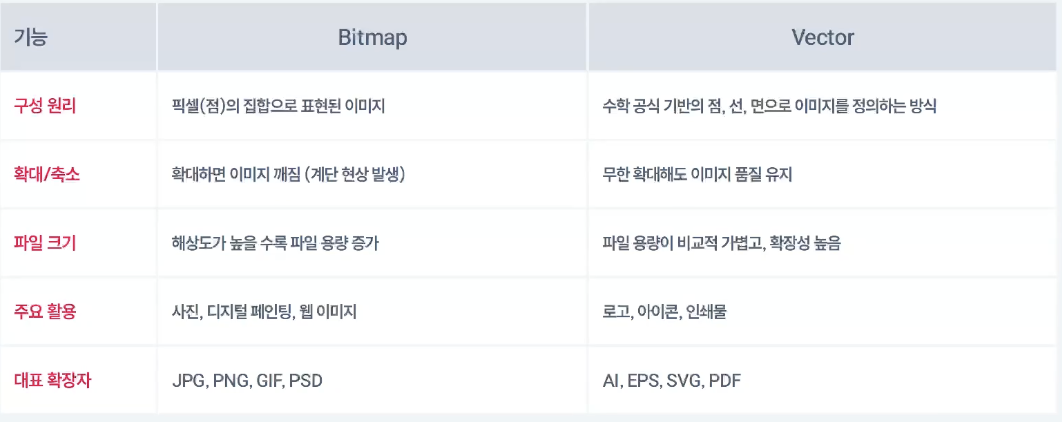

- Bitmap: 사진 촬영, 인물 보정, 복잡한 색상 및 질감에 적합하다
- Vector: 대형 현수막, 건물 간판 등 무한 확대해도 이미지가 깨지지 않는 형식에 적합하다
• 기타 / More Settings
- 버전


- 인디자인, 한글판 추천
- 포토샵•일러스트레이터, 영어 추천
- 웹: 픽셀 / 인쇄: mm
- 가로 x 세로
1-2. 일러스트레이터 작업 환경
1) 작업 환경

2) 자주 사용하는 단축키
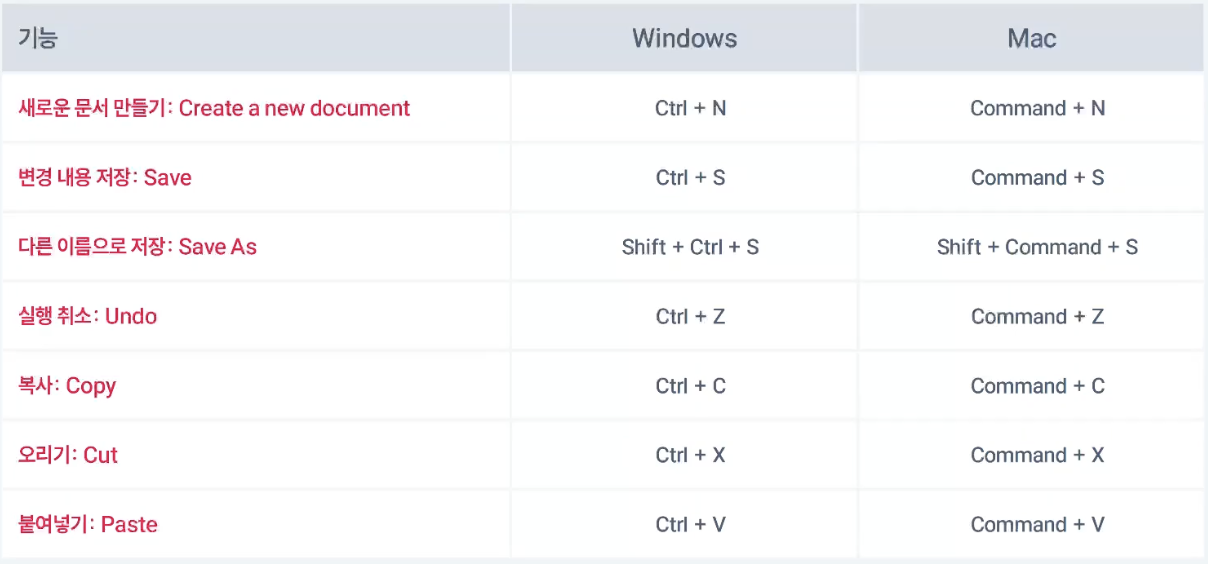
3) Grid

- Gridline: 10mm / Subdvisions: 10
- 한 칸의 수치가 1mm가 되어, 계산하기 쉬어진다
4) Smart Guide
- Ctrl + U / Command + U
- 임시선
1-3. 색상 시스템
1) 색상
• RGB / CMYK
- 작업 중간에 Color Mode 변경하는 법
- RGB (핵스코드)


2) Swatch
(1) 인쇄용 디자인
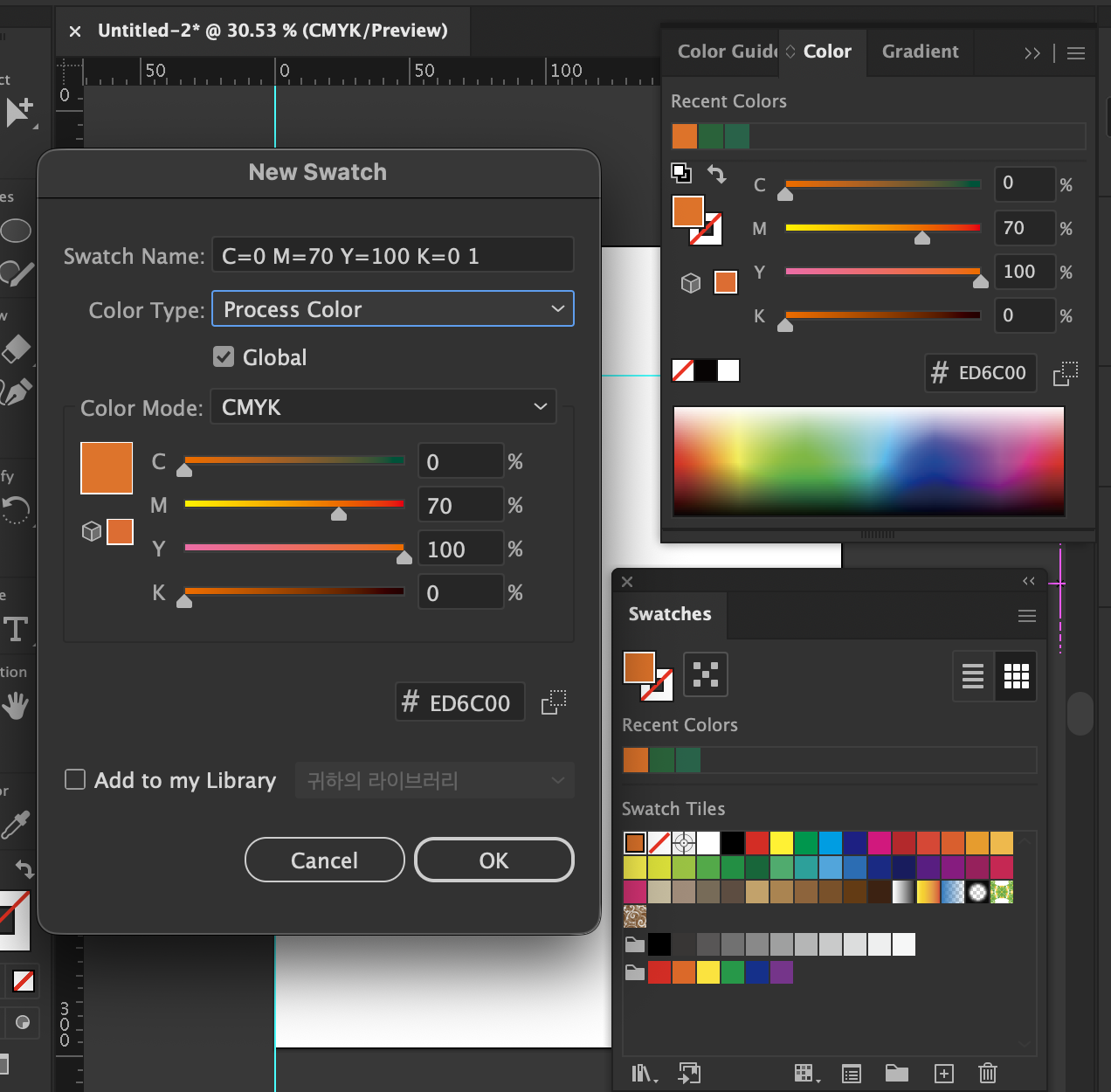
• Process Color: CMYK 4가지 안료를 조합해 색상을 표현하는 방식
• Spot Color: 별색, 미리 조색된 특정 잉크를 사용하는 방식 / 형광색 등
(2) Pantone Swatch


- 2022년 버전에 Pantone Swatch 있어서 필요할 땐, 이 버전 다운받아 사용하기 (Panton Solid Coated)
- 내가 이해한 색과 상대방이 이해한 색의 통일을 위해
- 색상 아래 삼각형이 있으면 Spot Color(별색) / 삼각형이 없으면 Process Color
3) Fill and Stroke

- Fill: 면
- Stroke: 획, 테두리, 선
- Swap: 면과 색을 바꾸는 기능
1-4. 저장하기
"저장은 습관이다"
1) 일러스트레이터 파일 확장자
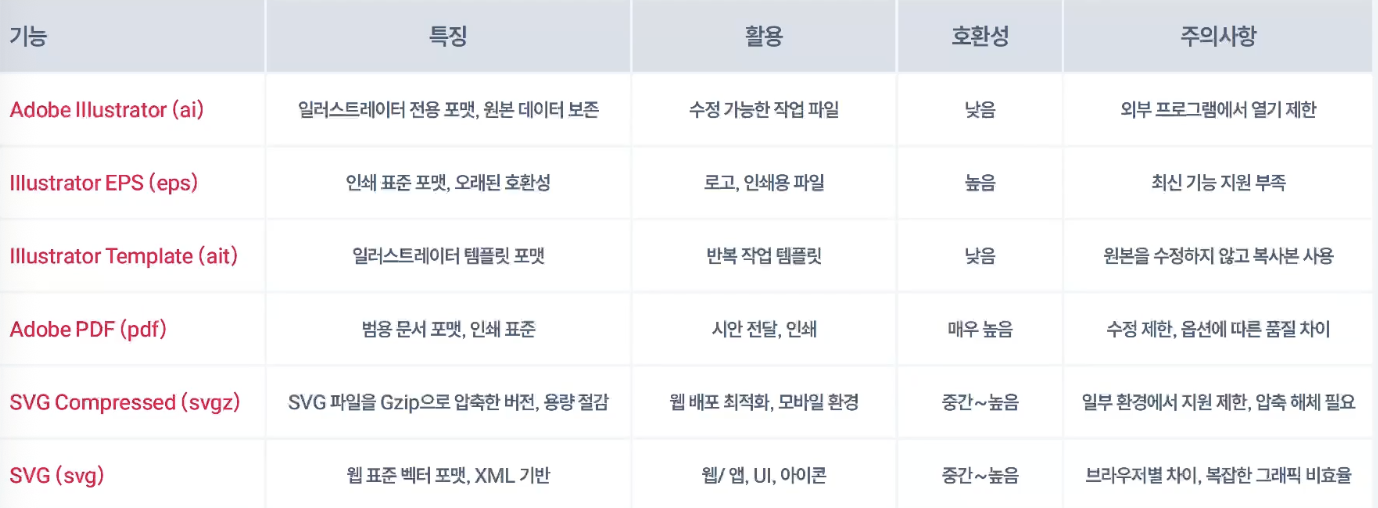
- eps: 인쇄 표준 포맷
- pdf: 시안 공유, 인쇄용 등 / 제한적인 편집
- svg: 웹용
- svg compressed: svg 압축용, 모바일용
2) Save vs Export
• Save: (추후 편집)
- 작업 중인 파일을 어떤 특정 형식으로 저장해서 편집할 가능성을 염두에 두는 것
• Export: (다른 프로그램)
- 내보내기, 원본 파일 그대로 두고 특정 형식으로 내보내는 것, 최종 결과물을 다른 이미지 형식으로 웹에 올리거나 다른 프로그램을 사용할 때 사용하는 기능
3) Export for, Save for Web
• for Screens
- 다중 아트보드 배율, 포맷으로 한꺼번에 내보낼 수 있는 기능
- 여러 개의 이미지를 동시에 내보낼 수 있다

2. 기본 툴로 완성하는 그래픽 스티커 세트
2-1. 캐릭터 스티커
1) 모서리 둥글게 만들기
2) Arrange
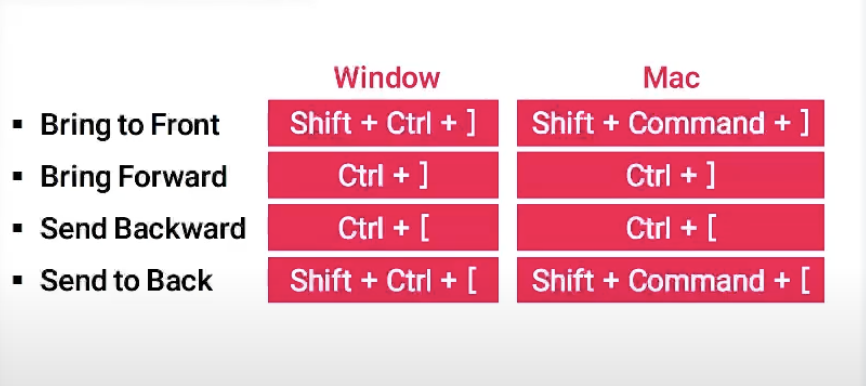
3) 실습

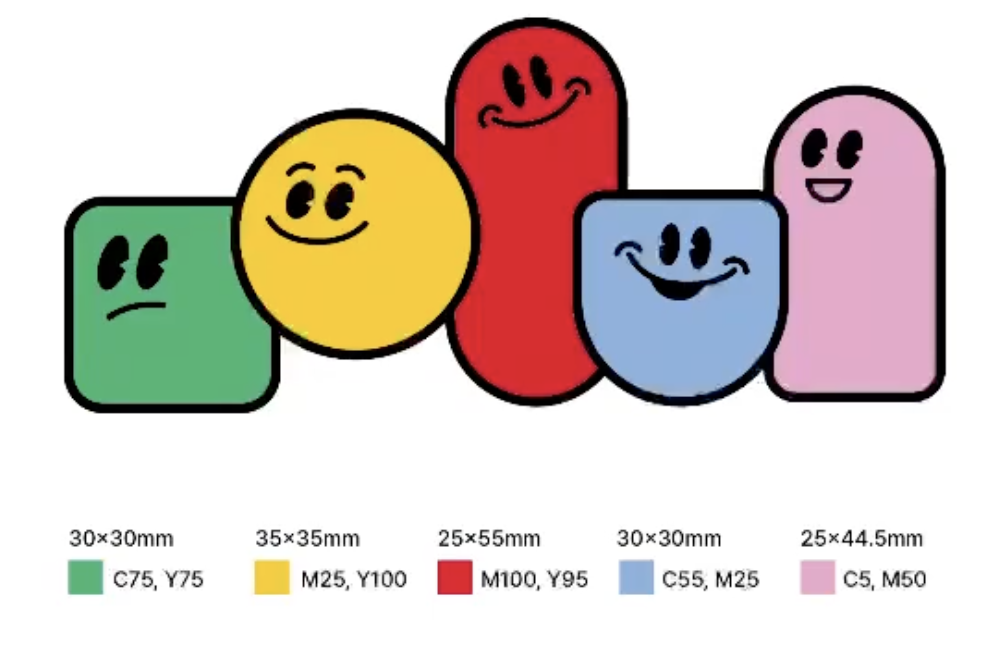
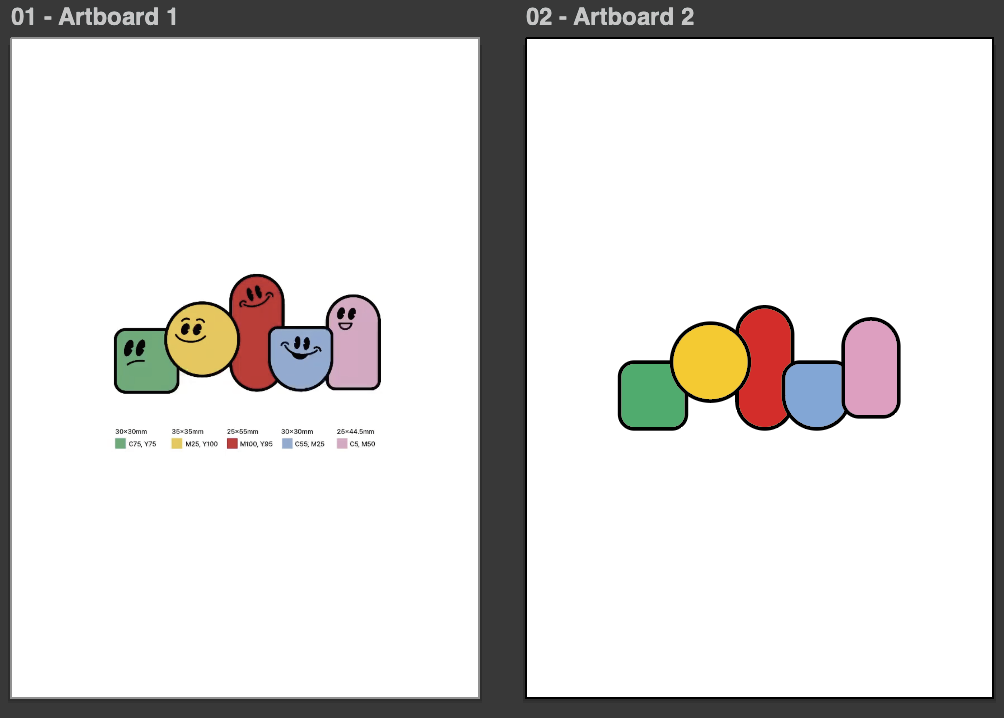
2-2. 일러스트 스티커 (1)
1) Path
- Path는 모든 벡터 그래픽의 기본 구조이다
- 점: 앵커 포인트. 선: 세그먼트, 면: 안

2) 실습


2-3. 일러스트 스티커 (2)
1) Demo
• linked (네모 박스)
- 링크가 걸려있는 상태
• Embed
- 선택하면, 일러스트 안으로 들어온

2) 실습


2-4. 기하학 스티커
1) Modify

• Scale Tool

- Scale Corners: 코너의 비율을 같이 줄이고 늘리는 것
- Scale Strokes & Effects: 선의 굵기나 효과도 같이 줄이고 늘리는 것
2) Align

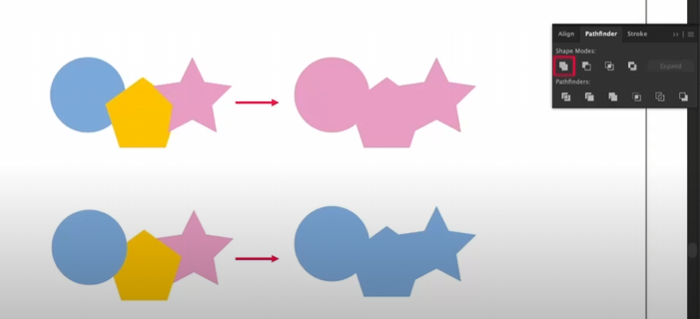
3) Pathfinder
- 오브젝트를 합치거나 자르거나 겹친 부분을 오려내거나 할 수 있는 기능

• Unite
- 가장 위에 있는 오브젝트의 색으로 합쳐진다
• Minus Front
- 위에 있는 오브젝트를 오려낸다
- 가장 아래 있는 오브젝트만 남긴다

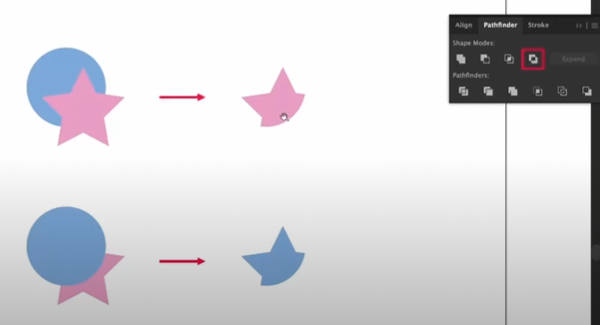
• Intersect
- 교차하는 부분만 잘라낸다
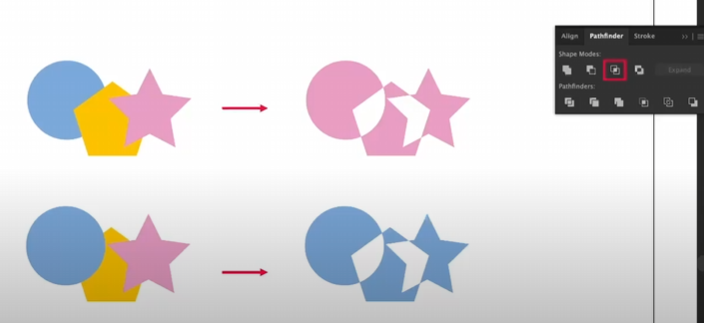
• Exclude
- 제외
- 교차하는 부분을 빼고, 나머지는 제외하겠다
• Divide
- 오브젝트끼리 겹치는 부분이 쪼개진다
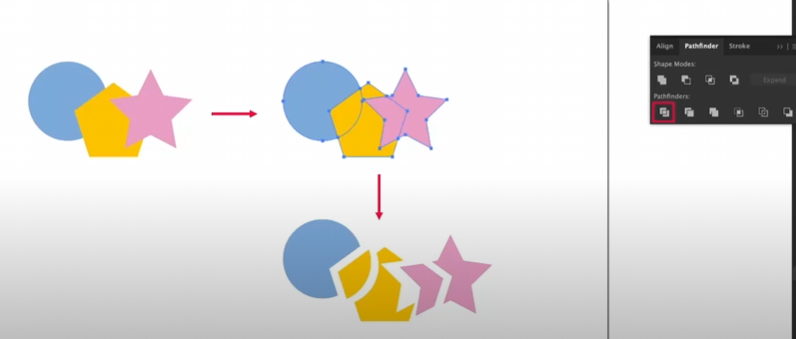
- 직접 해보면서, 직관적으로 느끼기
4) Demo

- Ctrl + D / Command + D: 이전 액션 반복
5) 실습


2-5. 레터링 & 엠블렘 스티커
1) Type Tool
• Lorem ipsum
- 키케로의 최고선앙론 작품 내 임의로 발췌한 문장 ^^
• 가로쓰기 / 세로쓰기
- 우종서(오른쪽-왼쪽), 좌종서(왼쪽-오른쪽)
- 그래픽 디자인은 기본적으로 언어를 다룬다. 이런 부분도 모두 신경써야 한다.
• Photoshop: 이미지 편집 프로그램
• Illustrator: 드로잉 프로그램
• Indesign: 타이포그래피 편집 프로그램
2) Character

- 본래 서체가 지닌 미학을 지키기 위해 장평을 최대한 손대지 않기
• Baseline Shift
- 영문과 한글을 함께 썼을 때, 베이스라인 조절하는 기능
• All Cap
- 소문자, 대문자 변경
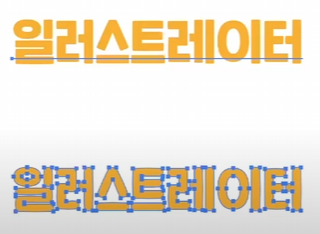
3) Create Outline ★
• "서체를 깨서 주다"
- 편집 가능한 텍스트를 벡터 상태로 만드는 것
- 글자를 그림처럼 만드는 것
- 서체의 윤곽선을 딴다
- Shift + Ctrl + O / Shift + Command + O

4) Expand
(1) Expand
- 선을 면으로 만드는 기능
- 면이 되면 굵기 조절이 불가능해진다


(2) Expand Appearance
- 효과를 벡터화하는 기능
- 작업 상태(효과) 이후 벡터로 변환. why? 용량이 커지기 때문에

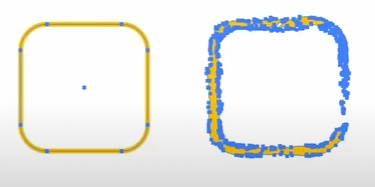
5) Demo / 실습



2-6. 스티커 시트 제작
1) Sticker Sheet
- 원고 파일(인쇄용 파일): 인쇄할 수 있는 최종 파일
2) Offeset Path
- 선택한 오브젝트의 Path를 일정한 간격으로 이동시켜서 새로운 모양으로 만드는 기능
- 오브젝트의 윤곽선을 확장, 축소할 수 있다
- 확장된 또 다른 오브젝트를 생성하는 것
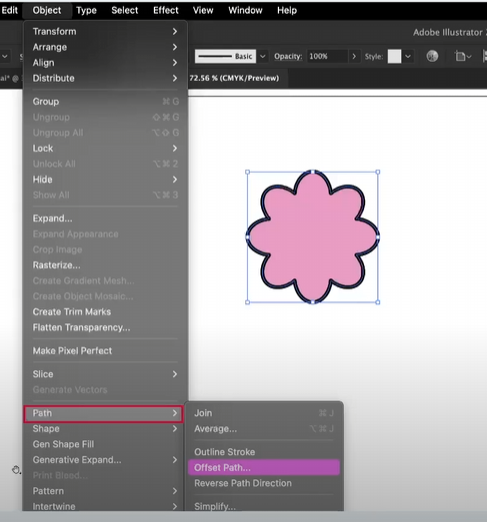
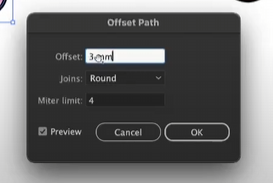
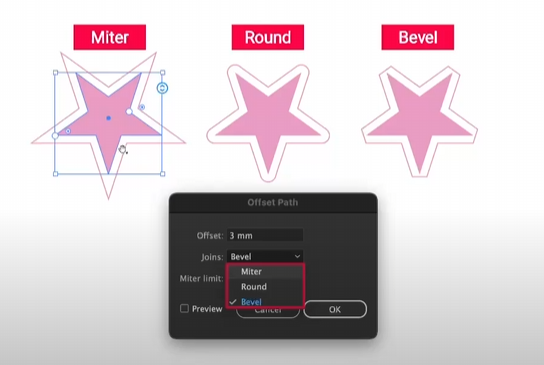

- 여러개의 오브젝트가 만들어진 경우, 스티커 자체를 선택해서 Pathfinder로 Unite해서 합친 다음, Offset을 적용하면 된다
3) Demo
- 테두리가 아닌, 정확한 명칭은 '칼선'이다.
- 커팅하는 것을 업계에서는 '도무송'이라고 한다.

4) Sticker Sheet
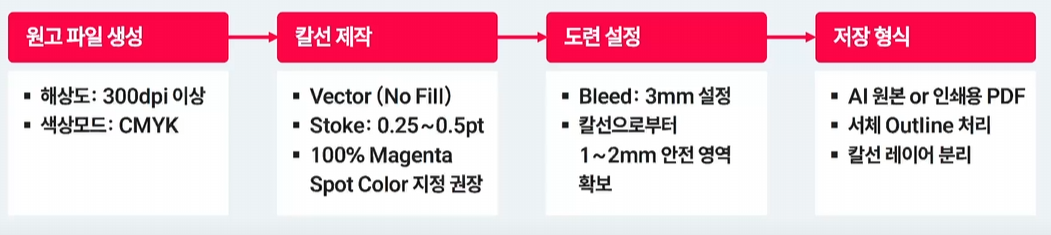
- 칼선의 색 '마젠타100%' 외우기
- 서체 Outline 필수
5) Demo


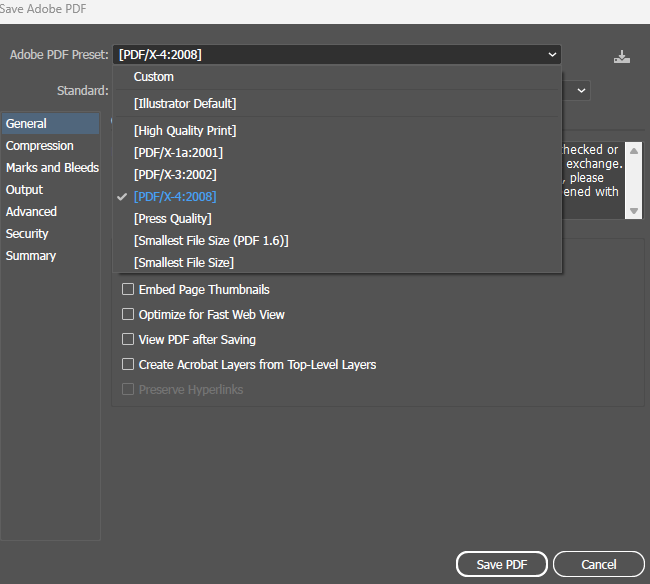
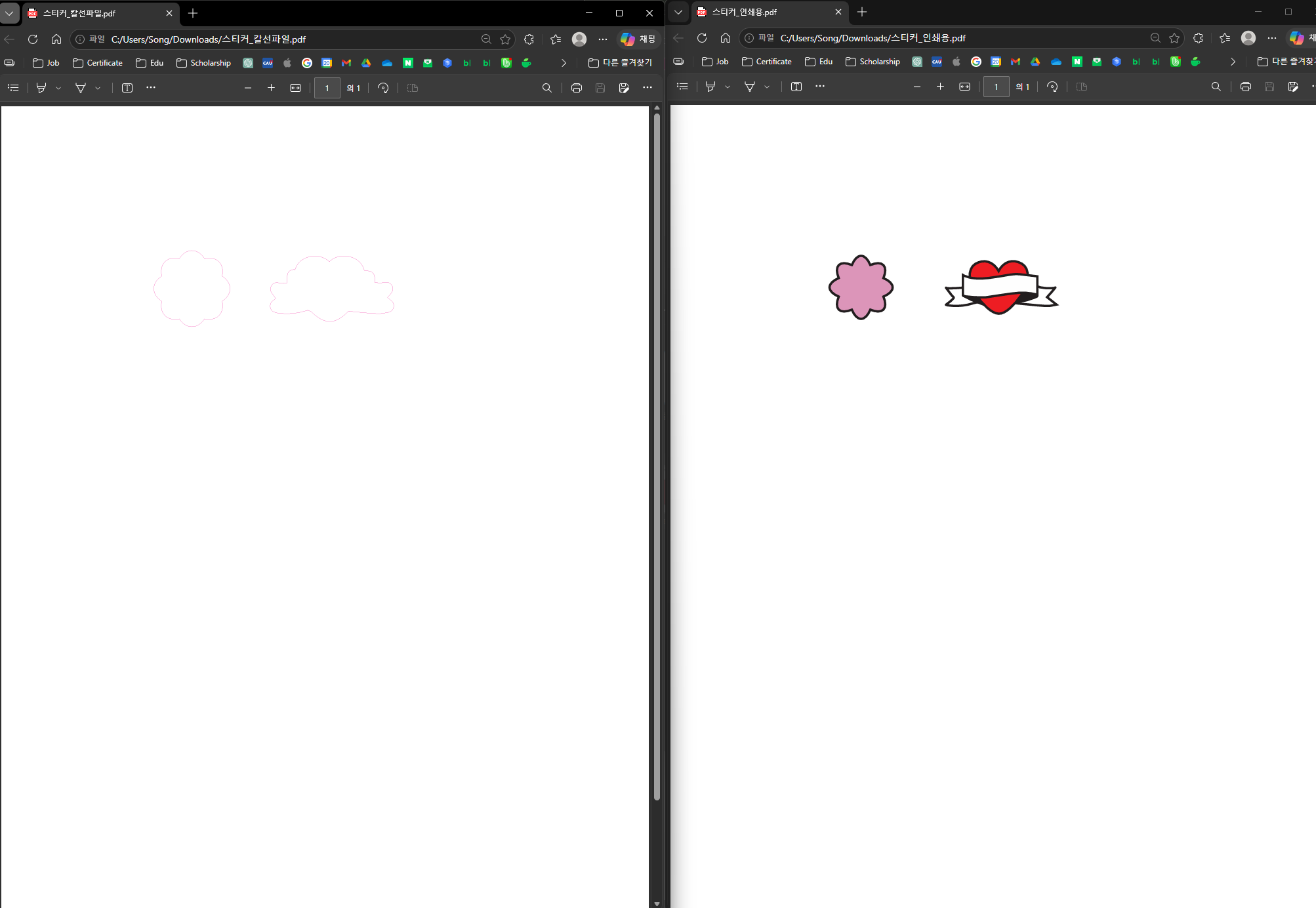
6) 실습

- A5 기준으로 100장을 제작하면, 15만원 정도..?
- 견적, 계획 필요
'NBC' 카테고리의 다른 글
| 29. [강의] Illustrator (5) (1) | 2026.04.16 |
|---|---|
| 28. [강의] Illustrator (3~4) / TIL (1) | 2026.04.15 |
| 26. [세션] 튜터님 소개 / [강의] Illustrator (0) | 2026.04.13 |
| 25. [튜터링] FKiller / [발제] 개인과제1 해설 (0) | 2026.04.10 |
| [수집] [롱블랙] 토스 UX 라이팅 : 정답이 있는 글쓰기로, 1500만 사용자에게 말을 걸다 (1) | 2026.04.09 |